Domain deutschland-mail.de kaufen?
Wir ziehen mit dem Projekt
deutschland-mail.de um.
Sind Sie am Kauf der Domain
deutschland-mail.de interessiert?
domain@kv-gmbh.de · 0541-91531010
Domain deutschland-mail.de kaufen?
Soll ich alle Anhänge in einer PDF-Datei oder in separaten PDF-Dateien per E-Mail senden?
Es hängt von der Art der Anhänge und dem Zweck der E-Mail ab. Wenn die Anhänge zusammengehören und als eine Einheit betrachtet werden sollten, ist es oft sinnvoll, sie in einer PDF-Datei zu senden. Wenn die Anhänge jedoch unabhängig voneinander betrachtet werden sollen oder verschiedene Empfänger unterschiedliche Anhänge erhalten sollen, ist es möglicherweise besser, sie als separate PDF-Dateien zu senden. **
Wie kann ich E Mail als PDF schicken?
Um eine E-Mail als PDF zu senden, musst du die E-Mail zuerst öffnen und den Inhalt kopieren. Anschließend kannst du ein PDF-Erstellungsprogramm wie Adobe Acrobat oder einen Online-Konverter verwenden, um die E-Mail in ein PDF-Dokument umzuwandeln. Alternativ kannst du auch einen PDF-Drucker verwenden, um die E-Mail als PDF zu drucken. Sobald du die E-Mail als PDF gespeichert hast, kannst du sie als Anhang in einer neuen E-Mail senden. Hast du bereits Erfahrung mit dem Erstellen von PDFs aus E-Mails? **


Ähnliche Suchbegriffe für PDF-Exporter
Top-Angebote
Produkte zum Begriff PDF-Exporter:
-
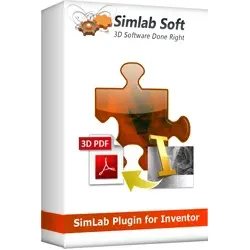
3D PDF Exporter für Inventor (Node-Locked License)3D PDF Exporter für Inventor (Node-Locked License) Mit dem 3D PDF Exporter für Inventor können Sie Ihre 3D-Modelle direkt aus Autodesk Inventor als interaktive 3D-PDFs exportieren. Diese Node-Locked License ist fest mit einem einzelnen Computer verbunden und bietet dedizierten Zugriff auf die leistungsstarke Export-Funktion. Vorteile des 3D PDF Exporters für Inventor Der 3D PDF Exporter für Inventor bietet zahlreiche Vorteile für Designer, Architekten und Ingenieure: Interaktive 3D-PDFs: Exportieren Sie Ihre Modelle als interaktive PDFs, die Kunden und Kollegen in jedem PDF-Viewer ansehen können. Benutzerfreundlichkeit: Einfache und intuitive Bedienung direkt aus der Inventor-Oberfläche. Nahtlose Integration: Vollständige Integration mit Autodesk Inventor, ohne dass zusätzliche Software benötigt wird. Zuverlässigkeit der Node-Locked License: Gewährleistet dedizierten Zugang zur Softwa...295,95 €*Versand: 0,00 €Sichere Weiterleitung zum Anbieter
-
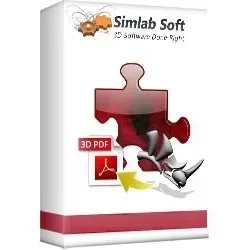
3D PDF Exporter für Rhino (Node-Locked License)3D PDF Exporter für Rhino (Node-Locked License) Mit dem 3D PDF Exporter für Rhino können Sie Ihre 3D-Modelle direkt aus Rhino als interaktive 3D-PDFs exportieren. Diese Node-Locked License ist fest mit einem einzelnen Computer verbunden und bietet dedizierten Zugriff auf die leistungsstarke Export-Funktion. Vorteile des 3D PDF Exporters für Rhino Der 3D PDF Exporter für Rhino bietet zahlreiche Vorteile für Designer, Architekten und Ingenieure: Interaktive 3D-PDFs: Exportieren Sie Ihre Modelle als interaktive PDFs, die Kunden und Kollegen in jedem PDF-Viewer ansehen können. Benutzerfreundlichkeit: Einfache und intuitive Bedienung direkt aus der Rhino-Oberfläche. Nahtlose Integration: Vollständige Integration mit Rhino, ohne dass zusätzliche Software benötigt wird. Zuverlässigkeit der Node-Locked License: Gewährleistet dedizierten Zugang zur Software auf einem einzelnen Computer, ideal ...155,95 €*Versand: 0,00 €Sichere Weiterleitung zum Anbieter
-
Microsoft Outlook 2024 | Windows | Dauerlizenz | E-Mail & Kalender für professionelle KommunikationMicrosoft Outlook 2024 | Windows | Dauerlizenz | E-Mail & Kalender für professionelle Kommunikation Effiziente E-Mail-Verwaltung und strukturierte Terminplanung in einer zentralen Anwendung – ideal für Unternehmen, Selbstständige und professionelle Arbeitsumgebungen. Digitale Lieferung per E-Mail Dauerlizenz (kein Abonnement) Installation auf 1 PC (Windows) E-Mail, Kalender & Kontakte in einer Lösung Ideal für Business-Kommunikation Einmal kaufen – dauerhaft nutzen Persönlicher Ansprechpartner "Outlook ist die zentrale Lösung für strukturierte Kommunikation und Terminplanung im Unternehmen." Zentrale Kommunikation im Arbeitsalltag Microsoft Outlook 2024 bündelt E-Mails, Termine und Kontakte in einer klar strukturierten Oberfläche. Perfekt für effiziente Kommunikation und Organisation im Unternehmen. Ihr konkreter Nutzen E-Mails effizient verwalten und organisieren Termine und Meetings zentral planen Kontakte übersichtlich verwalten Produktiver Arbeitsalltag durch klare Struktur Keine laufenden Kosten durch Dauerlizenz Funktionen im Überblick E-Mail-Management Kalender & Terminplanung Kontaktverwaltung Aufgaben & Organisation Office Anwendungen im Vergleich Anwendung Outlook Einzelversion Office Standard Office Professional Outlook✔✔✔ Word✖✔✔ Excel✖✔✔ PowerPoint✖✔✔ Access✖✖✔ Wann wählen ✔ Nur Kommunikation ✔ Standardbedarf ✔ Vollumgebung Wann NICHT ✖ Office komplett ✖ Erweiterte Nutzung ✖ einfache Nutzung Datenschutz & Compliance Lokale Nutzung ermöglicht volle Kontrolle über Kommunikationsdaten und Termine. Ideal für datensensible Geschäftsprozesse. Ihre zentrale Kommunikationslösung Strukturiert, effizient und zuverlässig. Jetzt einsetzen und produktiver arbeiten.45,99 €*Versand: 0,00 €Sichere Weiterleitung zum Anbieter


-
Wie bearbeite ich eine PDF-Datei per E-Mail?
Um eine PDF-Datei per E-Mail zu bearbeiten, musst du die Datei zuerst herunterladen und auf deinem Computer speichern. Anschließend kannst du eine PDF-Bearbeitungssoftware verwenden, um Änderungen vorzunehmen. Sobald du die gewünschten Änderungen vorgenommen hast, kannst du die bearbeitete Datei wieder per E-Mail versenden. **
-
Wie hänge ich eine PDF Datei an eine E Mail?
Um eine PDF-Datei an eine E-Mail anzuhängen, öffnen Sie zunächst Ihr E-Mail-Konto und erstellen Sie eine neue Nachricht. Klicken Sie dann auf die Option "Anhängen" oder das Symbol für Dateianhänge in der E-Mail. Wählen Sie die PDF-Datei aus, die Sie anhängen möchten, und klicken Sie auf "Öffnen". Die PDF-Datei wird nun der E-Mail als Anhang hinzugefügt. Stellen Sie sicher, dass die Datei nicht zu groß ist, da einige E-Mail-Anbieter Beschränkungen für die Dateigröße haben. Schließlich können Sie die E-Mail mit der angehängten PDF-Datei an den gewünschten Empfänger senden. **
-
Wie hängt man eine PDF Datei an eine E Mail?
Um eine PDF-Datei an eine E-Mail anzuhängen, öffnen Sie zunächst Ihr E-Mail-Konto und erstellen Sie eine neue Nachricht. Klicken Sie dann auf die Option "Anhängen" oder das Symbol für Dateianhänge. Wählen Sie die PDF-Datei aus, die Sie anhängen möchten, und klicken Sie auf "Öffnen" oder "Anhängen". Stellen Sie sicher, dass die Datei erfolgreich angehängt wurde, bevor Sie die E-Mail absenden. Geben Sie schließlich den Empfänger, Betreff und Text der E-Mail ein und senden Sie sie ab. **
-
Wie kann man eine PDF-Datei per E-Mail versenden?
Um eine PDF-Datei per E-Mail zu versenden, öffnen Sie Ihr E-Mail-Programm oder Ihren E-Mail-Dienst. Klicken Sie auf "Neue E-Mail erstellen" oder ein ähnliches Symbol, um eine neue E-Mail zu erstellen. Fügen Sie dann die PDF-Datei als Anhang hinzu, indem Sie auf die Option "Anhang hinzufügen" oder das Büroklammer-Symbol klicken und die gewünschte Datei auswählen. Geben Sie schließlich die E-Mail-Adresse des Empfängers ein und klicken Sie auf "Senden", um die E-Mail mit der angehängten PDF-Datei zu versenden. **

Warum lädt meine E-Mail mit der PDF-Datei nicht?
Es gibt mehrere mögliche Gründe, warum Ihre E-Mail mit der PDF-Datei nicht lädt. Es könnte sein, dass die Datei zu groß ist und die E-Mail-Serverbeschränkungen überschreitet. Es könnte auch sein, dass es ein Problem mit Ihrer Internetverbindung gibt oder dass die Datei beschädigt ist. Es ist ratsam, die Dateigröße zu überprüfen, die Internetverbindung zu überprüfen und die Datei gegebenenfalls erneut zu senden oder eine alternative Methode zum Teilen der Datei zu verwenden. **
Wie kann man eine PDF-Datei per E-Mail verschicken?
Um eine PDF-Datei per E-Mail zu verschicken, öffne dein E-Mail-Programm oder deine E-Mail-Website und erstelle eine neue E-Mail. Füge dann die PDF-Datei als Anhang hinzu, indem du auf die entsprechende Option klickst oder die Datei per Drag & Drop in das E-Mail-Fenster ziehst. Fülle die erforderlichen Informationen wie Empfänger, Betreff und Text aus und klicke auf "Senden", um die E-Mail mit der PDF-Datei zu verschicken. **
Top-Angebote
Produkte zum Begriff PDF-Exporter:
-
3D PDF Exporter für Rhino (Floating License)3D PDF Exporter für Rhino (Floating License) Mit dem 3D PDF Exporter für Rhino können Sie Ihre 3D-Modelle direkt aus Rhino als interaktive 3D-PDFs exportieren. Diese Floating License bietet Flexibilität und ermöglicht es mehreren Benutzern innerhalb eines Netzwerks, auf die Software zuzugreifen. Vorteile des 3D PDF Exporters für Rhino Der 3D PDF Exporter für Rhino bietet zahlreiche Vorteile für Designer, Architekten und Ingenieure: Interaktive 3D-PDFs: Exportieren Sie Ihre Modelle als interaktive PDFs, die Kunden und Kollegen in jedem PDF-Viewer ansehen können. Benutzerfreundlichkeit: Einfache und intuitive Bedienung direkt aus der Rhino-Oberfläche. Nahtlose Integration: Vollständige Integration mit Rhino, ohne dass zusätzliche Software benötigt wird. Flexibilität der Floating License: Ermöglicht mehreren Benutzern innerhalb eines Netzwerks den Zugriff auf die Software, was die...445,95 €*Versand: 0,00 €Sichere Weiterleitung zum Anbieter
-
3D PDF Exporter für SketchUp (Node-Locked License)3D PDF Exporter für SketchUp (Node-Locked License) Mit dem 3D PDF Exporter für SketchUp können Sie Ihre 3D-Modelle direkt aus SketchUp als interaktive 3D-PDFs exportieren. Diese Node-Locked License ist fest mit einem einzelnen Computer verbunden und bietet dedizierten Zugriff auf die leistungsstarke Export-Funktion. Vorteile des 3D PDF Exporters für SketchUp Der 3D PDF Exporter für SketchUp bietet zahlreiche Vorteile für Designer, Architekten und Ingenieure: Interaktive 3D-PDFs: Exportieren Sie Ihre Modelle als interaktive PDFs, die Kunden und Kollegen in jedem PDF-Viewer ansehen können. Benutzerfreundlichkeit: Einfache und intuitive Bedienung direkt aus der SketchUp-Oberfläche. Nahtlose Integration: Vollständige Integration mit SketchUp, ohne dass zusätzliche Software benötigt wird. Zuverlässigkeit der Node-Locked License: Gewährleistet dedizierten Zugang zur Software auf einem einze...155,95 €*Versand: 0,00 €Sichere Weiterleitung zum Anbieter
-
3D PDF Exporter für Inventor (Node-Locked License)3D PDF Exporter für Inventor (Node-Locked License) Mit dem 3D PDF Exporter für Inventor können Sie Ihre 3D-Modelle direkt aus Autodesk Inventor als interaktive 3D-PDFs exportieren. Diese Node-Locked License ist fest mit einem einzelnen Computer verbunden und bietet dedizierten Zugriff auf die leistungsstarke Export-Funktion. Vorteile des 3D PDF Exporters für Inventor Der 3D PDF Exporter für Inventor bietet zahlreiche Vorteile für Designer, Architekten und Ingenieure: Interaktive 3D-PDFs: Exportieren Sie Ihre Modelle als interaktive PDFs, die Kunden und Kollegen in jedem PDF-Viewer ansehen können. Benutzerfreundlichkeit: Einfache und intuitive Bedienung direkt aus der Inventor-Oberfläche. Nahtlose Integration: Vollständige Integration mit Autodesk Inventor, ohne dass zusätzliche Software benötigt wird. Zuverlässigkeit der Node-Locked License: Gewährleistet dedizierten Zugang zur Softwa...295,95 €*Versand: 0,00 €Sichere Weiterleitung zum Anbieter
-
3D PDF Exporter für Rhino (Node-Locked License)3D PDF Exporter für Rhino (Node-Locked License) Mit dem 3D PDF Exporter für Rhino können Sie Ihre 3D-Modelle direkt aus Rhino als interaktive 3D-PDFs exportieren. Diese Node-Locked License ist fest mit einem einzelnen Computer verbunden und bietet dedizierten Zugriff auf die leistungsstarke Export-Funktion. Vorteile des 3D PDF Exporters für Rhino Der 3D PDF Exporter für Rhino bietet zahlreiche Vorteile für Designer, Architekten und Ingenieure: Interaktive 3D-PDFs: Exportieren Sie Ihre Modelle als interaktive PDFs, die Kunden und Kollegen in jedem PDF-Viewer ansehen können. Benutzerfreundlichkeit: Einfache und intuitive Bedienung direkt aus der Rhino-Oberfläche. Nahtlose Integration: Vollständige Integration mit Rhino, ohne dass zusätzliche Software benötigt wird. Zuverlässigkeit der Node-Locked License: Gewährleistet dedizierten Zugang zur Software auf einem einzelnen Computer, ideal ...155,95 €*Versand: 0,00 €Sichere Weiterleitung zum Anbieter
-
Soll ich alle Anhänge in einer PDF-Datei oder in separaten PDF-Dateien per E-Mail senden?
Es hängt von der Art der Anhänge und dem Zweck der E-Mail ab. Wenn die Anhänge zusammengehören und als eine Einheit betrachtet werden sollten, ist es oft sinnvoll, sie in einer PDF-Datei zu senden. Wenn die Anhänge jedoch unabhängig voneinander betrachtet werden sollen oder verschiedene Empfänger unterschiedliche Anhänge erhalten sollen, ist es möglicherweise besser, sie als separate PDF-Dateien zu senden. **
-
Wie kann ich E Mail als PDF schicken?
Um eine E-Mail als PDF zu senden, musst du die E-Mail zuerst öffnen und den Inhalt kopieren. Anschließend kannst du ein PDF-Erstellungsprogramm wie Adobe Acrobat oder einen Online-Konverter verwenden, um die E-Mail in ein PDF-Dokument umzuwandeln. Alternativ kannst du auch einen PDF-Drucker verwenden, um die E-Mail als PDF zu drucken. Sobald du die E-Mail als PDF gespeichert hast, kannst du sie als Anhang in einer neuen E-Mail senden. Hast du bereits Erfahrung mit dem Erstellen von PDFs aus E-Mails? **
-
Wie bearbeite ich eine PDF-Datei per E-Mail?
Um eine PDF-Datei per E-Mail zu bearbeiten, musst du die Datei zuerst herunterladen und auf deinem Computer speichern. Anschließend kannst du eine PDF-Bearbeitungssoftware verwenden, um Änderungen vorzunehmen. Sobald du die gewünschten Änderungen vorgenommen hast, kannst du die bearbeitete Datei wieder per E-Mail versenden. **
-
Wie hänge ich eine PDF Datei an eine E Mail?
Um eine PDF-Datei an eine E-Mail anzuhängen, öffnen Sie zunächst Ihr E-Mail-Konto und erstellen Sie eine neue Nachricht. Klicken Sie dann auf die Option "Anhängen" oder das Symbol für Dateianhänge in der E-Mail. Wählen Sie die PDF-Datei aus, die Sie anhängen möchten, und klicken Sie auf "Öffnen". Die PDF-Datei wird nun der E-Mail als Anhang hinzugefügt. Stellen Sie sicher, dass die Datei nicht zu groß ist, da einige E-Mail-Anbieter Beschränkungen für die Dateigröße haben. Schließlich können Sie die E-Mail mit der angehängten PDF-Datei an den gewünschten Empfänger senden. **
Ähnliche Suchbegriffe für PDF-Exporter
-
Microsoft Outlook 2024 | Windows | Dauerlizenz | E-Mail & Kalender für professionelle KommunikationMicrosoft Outlook 2024 | Windows | Dauerlizenz | E-Mail & Kalender für professionelle Kommunikation Effiziente E-Mail-Verwaltung und strukturierte Terminplanung in einer zentralen Anwendung – ideal für Unternehmen, Selbstständige und professionelle Arbeitsumgebungen. Digitale Lieferung per E-Mail Dauerlizenz (kein Abonnement) Installation auf 1 PC (Windows) E-Mail, Kalender & Kontakte in einer Lösung Ideal für Business-Kommunikation Einmal kaufen – dauerhaft nutzen Persönlicher Ansprechpartner "Outlook ist die zentrale Lösung für strukturierte Kommunikation und Terminplanung im Unternehmen." Zentrale Kommunikation im Arbeitsalltag Microsoft Outlook 2024 bündelt E-Mails, Termine und Kontakte in einer klar strukturierten Oberfläche. Perfekt für effiziente Kommunikation und Organisation im Unternehmen. Ihr konkreter Nutzen E-Mails effizient verwalten und organisieren Termine und Meetings zentral planen Kontakte übersichtlich verwalten Produktiver Arbeitsalltag durch klare Struktur Keine laufenden Kosten durch Dauerlizenz Funktionen im Überblick E-Mail-Management Kalender & Terminplanung Kontaktverwaltung Aufgaben & Organisation Office Anwendungen im Vergleich Anwendung Outlook Einzelversion Office Standard Office Professional Outlook✔✔✔ Word✖✔✔ Excel✖✔✔ PowerPoint✖✔✔ Access✖✖✔ Wann wählen ✔ Nur Kommunikation ✔ Standardbedarf ✔ Vollumgebung Wann NICHT ✖ Office komplett ✖ Erweiterte Nutzung ✖ einfache Nutzung Datenschutz & Compliance Lokale Nutzung ermöglicht volle Kontrolle über Kommunikationsdaten und Termine. Ideal für datensensible Geschäftsprozesse. Ihre zentrale Kommunikationslösung Strukturiert, effizient und zuverlässig. Jetzt einsetzen und produktiver arbeiten.45,99 €*Versand: 0,00 €Sichere Weiterleitung zum Anbieter
-
Business-Englisch lernen Audio - Eine E-Mail mit schlechten Nachrichten - Ian McMaster, Audio, 4066339059429Business-englisch Lernen Audio - Eine E-mail Mit Schlechten Nachrichten Von Ian Mcmaster, Spotlight Verlag Gmbh, Sprecher: Doug Bolduc, Sprache: Englisch14,99 €*Versand: 0,00 €Sichere Weiterleitung zum Anbieter
-
Wie hängt man eine PDF Datei an eine E Mail?
Um eine PDF-Datei an eine E-Mail anzuhängen, öffnen Sie zunächst Ihr E-Mail-Konto und erstellen Sie eine neue Nachricht. Klicken Sie dann auf die Option "Anhängen" oder das Symbol für Dateianhänge. Wählen Sie die PDF-Datei aus, die Sie anhängen möchten, und klicken Sie auf "Öffnen" oder "Anhängen". Stellen Sie sicher, dass die Datei erfolgreich angehängt wurde, bevor Sie die E-Mail absenden. Geben Sie schließlich den Empfänger, Betreff und Text der E-Mail ein und senden Sie sie ab. **
-
Wie kann man eine PDF-Datei per E-Mail versenden?
Um eine PDF-Datei per E-Mail zu versenden, öffnen Sie Ihr E-Mail-Programm oder Ihren E-Mail-Dienst. Klicken Sie auf "Neue E-Mail erstellen" oder ein ähnliches Symbol, um eine neue E-Mail zu erstellen. Fügen Sie dann die PDF-Datei als Anhang hinzu, indem Sie auf die Option "Anhang hinzufügen" oder das Büroklammer-Symbol klicken und die gewünschte Datei auswählen. Geben Sie schließlich die E-Mail-Adresse des Empfängers ein und klicken Sie auf "Senden", um die E-Mail mit der angehängten PDF-Datei zu versenden. **
-
Warum lädt meine E-Mail mit der PDF-Datei nicht?
Es gibt mehrere mögliche Gründe, warum Ihre E-Mail mit der PDF-Datei nicht lädt. Es könnte sein, dass die Datei zu groß ist und die E-Mail-Serverbeschränkungen überschreitet. Es könnte auch sein, dass es ein Problem mit Ihrer Internetverbindung gibt oder dass die Datei beschädigt ist. Es ist ratsam, die Dateigröße zu überprüfen, die Internetverbindung zu überprüfen und die Datei gegebenenfalls erneut zu senden oder eine alternative Methode zum Teilen der Datei zu verwenden. **
-
Wie kann man eine PDF-Datei per E-Mail verschicken?
Um eine PDF-Datei per E-Mail zu verschicken, öffne dein E-Mail-Programm oder deine E-Mail-Website und erstelle eine neue E-Mail. Füge dann die PDF-Datei als Anhang hinzu, indem du auf die entsprechende Option klickst oder die Datei per Drag & Drop in das E-Mail-Fenster ziehst. Fülle die erforderlichen Informationen wie Empfänger, Betreff und Text aus und klicke auf "Senden", um die E-Mail mit der PDF-Datei zu verschicken. **
* Alle Preise verstehen sich inklusive der gesetzlichen Mehrwertsteuer und ggf. zuzüglich Versandkosten. Die Angebotsinformationen basieren auf den Angaben des jeweiligen Shops und werden über automatisierte Prozesse aktualisiert. Eine Aktualisierung in Echtzeit findet nicht statt, so dass es im Einzelfall zu Abweichungen kommen kann. ** Hinweis: Teile dieses Inhalts wurden von KI erstellt.