Domain deutschland-mail.de kaufen?
Wir ziehen mit dem Projekt
deutschland-mail.de um.
Sind Sie am Kauf der Domain
deutschland-mail.de interessiert?
domain@kv-gmbh.de · 0541-91531010
Domain deutschland-mail.de kaufen?
Soll ich alle Anhänge in einer PDF-Datei oder in separaten PDF-Dateien per E-Mail senden?
Es hängt von der Art der Anhänge und dem Zweck der E-Mail ab. Wenn die Anhänge zusammengehören und als eine Einheit betrachtet werden sollten, ist es oft sinnvoll, sie in einer PDF-Datei zu senden. Wenn die Anhänge jedoch unabhängig voneinander betrachtet werden sollen oder verschiedene Empfänger unterschiedliche Anhänge erhalten sollen, ist es möglicherweise besser, sie als separate PDF-Dateien zu senden. **
Wie kann ich E Mail als PDF schicken?
Um eine E-Mail als PDF zu senden, musst du die E-Mail zuerst öffnen und den Inhalt kopieren. Anschließend kannst du ein PDF-Erstellungsprogramm wie Adobe Acrobat oder einen Online-Konverter verwenden, um die E-Mail in ein PDF-Dokument umzuwandeln. Alternativ kannst du auch einen PDF-Drucker verwenden, um die E-Mail als PDF zu drucken. Sobald du die E-Mail als PDF gespeichert hast, kannst du sie als Anhang in einer neuen E-Mail senden. Hast du bereits Erfahrung mit dem Erstellen von PDFs aus E-Mails? **

Ähnliche Suchbegriffe für PDFMarkz-SE-PDF-to
Top-Angebote
Produkte zum Begriff PDFMarkz-SE-PDF-to:
-
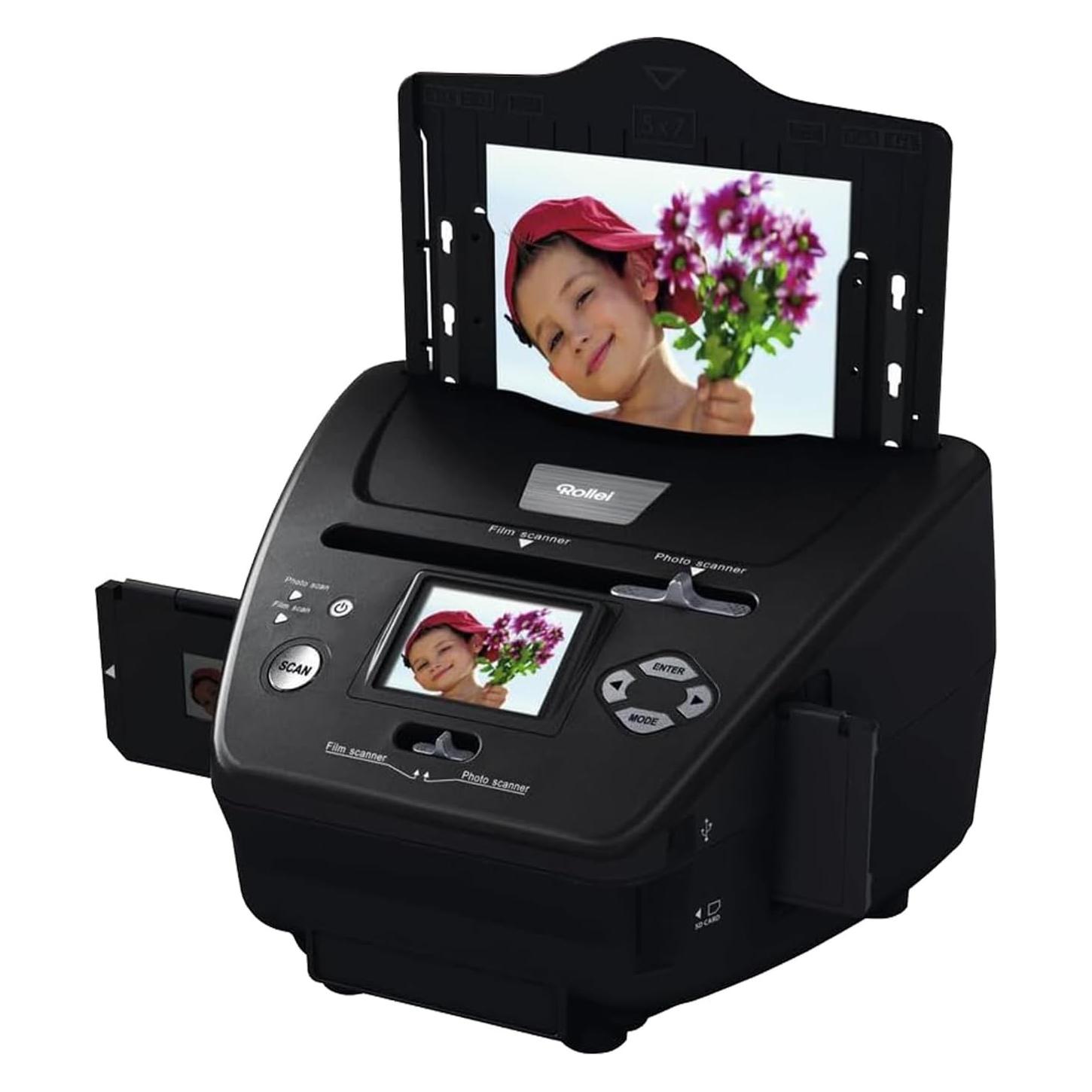
Rollei, Scanner, PDF-S 240 SE (USB)Dias, Negative und Fotos fristen im Zeitalter von Internet und Digitalfotografie ein kümmerliches Dasein in Magazinen, Ordnern, Schuhkartons und Zigarrenkisten. Schade, dass sie nicht den Weg auf Webseiten und Social-Media-Plattformen finden. Und die reinste Katastrophe, wenn die gesammelten Erinnerungen nach und nach verblassen und dem Zahn der Zeit anheimfallen.103,95 €*Versand: 0,00 €Sichere Weiterleitung zum Anbieter
-
Aiseesoft PDF to Image ConverterDas beste PDF zu Bild Konverter-Tool zu konvertieren PDF zu JPEG, PNG, GIF, BMP, TGA, PPM, TIFF und JPEG 2000 mit brillanten Batch-Konvertierung Funktion und super schnelle Geschwindigkeit. Konvertieren Sie einfach PDF Aiseesoft PDF to Image Converter ist in der Lage, PDF-Dateien in eine Vielzahl von Bilddateien mit hoher Qualität umzuwandeln. Mit diesem All-in-One PDF zu Bild Konvertierungstool, können Sie leicht die PDF-Datei in JPEG, PNG, GIF, BMP, TGA, PPM, TIFF und JPEG 2000 umwandeln. Legen Sie den zu konvertierenden Seitenbereich frei fest Sie können alle Seiten oder mehrere Seiten Ihrer PDF-Dateien für die Konvertierung auswählen. In der Option "Bereich" können Sie Seitenzahlen oder durch Kommata getrennte Seitenbereiche eingeben. Außerdem bietet es Ihnen ein Vorschaufenster, so dass Sie die Ziel-PDF-Seiten bequem ansehen und auswählen können. Machen Sie die Ausgabebilder bequem für professionelle Bildbearbeitungssoftware bearbeitbar Mit diesem intelligenten Programm zur Umwandlung von PDF in Bilder können Sie PDF-Dateien in einige Bildformate wie PNG, JPEG und andere konvertieren, die mit Adobe Photoshop, Pixlr, GIMP, Serif PhotoPlus X8, iPiccy und anderen professionellen Bildbearbeitungsprogrammen kompatibel sind. Einfaches Anpassen des erwarteten Bildeffekts Mit dieser Software zur Konvertierung von PDF in Bilder können Sie die Bildgröße (Pixel/Auflösung) und die Farbe (Monochrom/Graustufen/Farbig) nach Ihren Wünschen einstellen, damit Sie individuelle Bilder erstellen können. Für die Ausgabe von Bildern im JPEG-Format können Sie die Qualität an Ihre Bedürfnisse anpassen. Und für das GIF- und TIFF-Format können Sie die Option "Mehrseitig" wählen, um die Ausgabebilder in einer einzigen Datei zu speichern; auch für das GIF-Format können Sie die Abspielgeschwindigkeit für mehrere Seiten einstellen; Sie können sogar die Komprimierung für die Ausgabe im TIFF-Format wählen. Grundlegende Funktionen Unterstützt Batch-Konvertierung Sie können mehr als eine PDF-Datei importieren und verschiedene Bildformate gleichzeitig ausgeben. Vorschau der PDF-Quelldatei Sie können die PDF-Datei Seite für Seite im Vorschaufenster ansehen. Anpassen der Ausgabeeinstellungen Neben vielen Ausgabeformaten können Sie wählen, ob die konvertierte Datei im Quellordner oder in einem benutzerdefinierten Zielordner abgelegt werden soll. Automatisch auf Aktualisierungen prüfen In den Einstellungen können Sie festlegen, dass automatisch jeden Tag/Woche/Monat nach Aktualisierungen gesucht werden soll. Wie verwendet man PDF to Image Converter? Step 1. Launch PDF to Image Converter and click "Add File" to upload the PDF files you want to convert. Step 2. Click "Rename" to set the output PDF name. Then click "Output Format" to select the output image file format. Step 3. Click "Convert PDF" button to convert your PDF files to image file. Systemvorraussetzungen Betriebsystem: Windows 10/8/7 Intel Prozessor; 512MB RAM, Super VGA (800×600)Auflösung, 16-bit Grafikkarte oder höher Hinweis: Lebenslange Lizenz: Nach der Bestellung erhalten Sie eine Lizenz, mit der Sie das Produkt ein Leben lang nutzen können. Alle während des Zahlungsvorgangs ausgetauschten Daten sind SSL-verschlüsselt. Nach Abschluss der Bestellung wird die Registrierungsinformation automatisch an Ihre E-Mail-Adresse gesendet. Unsere Produkte sind 100% virenfrei und unterstützen kostenlose Updates. Benötigen Sie mehrere Lizenzen? Ist die Bestellung fehlgeschlagen? Bitte kontaktieren Sie uns per E-Mail24,95 €*Versand: 0,00 €Sichere Weiterleitung zum Anbieter
-
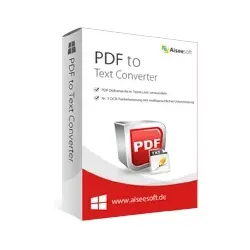
Aiseesoft PDF to Text ConverterPDF zu Text Konverter kann Ihnen helfen, PDF in TXT-Format mit hoher Qualität und schneller Geschwindigkeit zu konvertieren Die besten PDF zu Text Konvertierung Software zu konvertieren PDF in Text-Datei in hoher Qualität, so dass Sie PDF-Dateien bearbeiten und lesen PDF-Inhalte leichter auf eBook-Reader. PDF in Text konvertieren Dieser PDF to Text Converter kann PDF in Textdateien umwandeln, so dass Sie PDF-Inhalte auf allen gängigen Android-Geräten oder eBook-Readern lesen können. Hohe PDF-Dateisicherheit Sie brauchen keine Plug-ins zu installieren und können das PDF-Quelldokument auch ohne Internetverbindung in eine Textdatei umwandeln. Benutzerfreundliche Schnittstelle PDF to Text Converter ist mit einer sehr übersichtlichen Benutzeroberfläche ausgestattet, die es Ihnen ermöglicht, PDF-Dateien mit wenigen Klicks in Textdateien zu konvertieren. PDF in Textdatei ko...24,95 €*Versand: 0,00 €Sichere Weiterleitung zum Anbieter


-
Wie bearbeite ich eine PDF-Datei per E-Mail?
Um eine PDF-Datei per E-Mail zu bearbeiten, musst du die Datei zuerst herunterladen und auf deinem Computer speichern. Anschließend kannst du eine PDF-Bearbeitungssoftware verwenden, um Änderungen vorzunehmen. Sobald du die gewünschten Änderungen vorgenommen hast, kannst du die bearbeitete Datei wieder per E-Mail versenden. **
-
Wie hänge ich eine PDF Datei an eine E Mail?
Um eine PDF-Datei an eine E-Mail anzuhängen, öffnen Sie zunächst Ihr E-Mail-Konto und erstellen Sie eine neue Nachricht. Klicken Sie dann auf die Option "Anhängen" oder das Symbol für Dateianhänge in der E-Mail. Wählen Sie die PDF-Datei aus, die Sie anhängen möchten, und klicken Sie auf "Öffnen". Die PDF-Datei wird nun der E-Mail als Anhang hinzugefügt. Stellen Sie sicher, dass die Datei nicht zu groß ist, da einige E-Mail-Anbieter Beschränkungen für die Dateigröße haben. Schließlich können Sie die E-Mail mit der angehängten PDF-Datei an den gewünschten Empfänger senden. **
-
Wie hängt man eine PDF Datei an eine E Mail?
Um eine PDF-Datei an eine E-Mail anzuhängen, öffnen Sie zunächst Ihr E-Mail-Konto und erstellen Sie eine neue Nachricht. Klicken Sie dann auf die Option "Anhängen" oder das Symbol für Dateianhänge. Wählen Sie die PDF-Datei aus, die Sie anhängen möchten, und klicken Sie auf "Öffnen" oder "Anhängen". Stellen Sie sicher, dass die Datei erfolgreich angehängt wurde, bevor Sie die E-Mail absenden. Geben Sie schließlich den Empfänger, Betreff und Text der E-Mail ein und senden Sie sie ab. **
-
Wie kann man eine PDF-Datei per E-Mail versenden?
Um eine PDF-Datei per E-Mail zu versenden, öffnen Sie Ihr E-Mail-Programm oder Ihren E-Mail-Dienst. Klicken Sie auf "Neue E-Mail erstellen" oder ein ähnliches Symbol, um eine neue E-Mail zu erstellen. Fügen Sie dann die PDF-Datei als Anhang hinzu, indem Sie auf die Option "Anhang hinzufügen" oder das Büroklammer-Symbol klicken und die gewünschte Datei auswählen. Geben Sie schließlich die E-Mail-Adresse des Empfängers ein und klicken Sie auf "Senden", um die E-Mail mit der angehängten PDF-Datei zu versenden. **


Warum lädt meine E-Mail mit der PDF-Datei nicht?
Es gibt mehrere mögliche Gründe, warum Ihre E-Mail mit der PDF-Datei nicht lädt. Es könnte sein, dass die Datei zu groß ist und die E-Mail-Serverbeschränkungen überschreitet. Es könnte auch sein, dass es ein Problem mit Ihrer Internetverbindung gibt oder dass die Datei beschädigt ist. Es ist ratsam, die Dateigröße zu überprüfen, die Internetverbindung zu überprüfen und die Datei gegebenenfalls erneut zu senden oder eine alternative Methode zum Teilen der Datei zu verwenden. **
Wie kann man eine PDF-Datei per E-Mail verschicken?
Um eine PDF-Datei per E-Mail zu verschicken, öffne dein E-Mail-Programm oder deine E-Mail-Website und erstelle eine neue E-Mail. Füge dann die PDF-Datei als Anhang hinzu, indem du auf die entsprechende Option klickst oder die Datei per Drag & Drop in das E-Mail-Fenster ziehst. Fülle die erforderlichen Informationen wie Empfänger, Betreff und Text aus und klicke auf "Senden", um die E-Mail mit der PDF-Datei zu verschicken. **
Top-Angebote
Produkte zum Begriff PDFMarkz-SE-PDF-to:
-
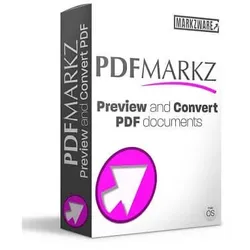
PDFMarkz SE (PDF to IDML)PDFMarkz SE (PDF to IDML) PDFMarkz SE ist ein leistungsstarkes Tool, das die Konvertierung von PDF-Dokumenten in IDML-Dateien (InDesign Markup Language) effizient und benutzerfreundlich gestaltet. Diese dauerhafte Lizenz ermöglicht es Ihnen, Ihre PDF-Inhalte schnell und präzise in Adobe InDesign und andere unterstützte Programme zu übertragen. Mit PDFMarkz SE können Sie nahtlos von PDF zu Adobe InDesign wechseln, ohne wertvolle Inhalte zu verlieren. Das Tool bietet eine Vielzahl von Funktionen, die den Konvertierungsprozess optimieren, darunter: Schnelle und zuverlässige Konvertierung von PDF zu IDML Erhaltung von Layouts, Stilen, Bildern und Texten Unterstützung für PDF-Dokumente aller Art Direktes Öffnen von IDML-Dateien in Adobe InDesign und anderen unterstützten Programmen Einfache Bedienung durch eine intuitive Benutzeroberfläche PDFMarkz SE ist besonders nützlich für Graf...339,99 €*Versand: 0,00 €Sichere Weiterleitung zum Anbieter
-
PDFMarkz (PDF to IDML)PDFMarkz (PDF to IDML) PDFMarkz ist ein fortschrittliches Tool, das die Konvertierung von PDF-Dokumenten in IDML-Dateien (Adobe InDesign Markup Language) einfach und effizient macht. Diese dauerhafte Lizenz ermöglicht es Ihnen, Ihre PDF-Inhalte schnell und präzise in InDesign und andere DTP-Programme zu übertragen. Mit PDFMarkz können Sie Ihre PDF-Dateien nahtlos in Adobe InDesign-Projekte integrieren, ohne dabei wertvolle Inhalte zu verlieren. Das Tool bietet zahlreiche Funktionen, die den Konvertierungsprozess optimieren, darunter: Schnelle und zuverlässige Konvertierung von PDF zu IDML Erhaltung von Layouts, Stilen, Bildern und Texten Unterstützung für PDF-Dokumente aller Art Direktes Öffnen von IDML-Dateien in Adobe InDesign und anderen unterstützten Programmen Einfache Bedienung durch eine intuitive Benutzeroberfläche PDFMarkz ist besonders nützlich für Grafikdesigner, Ver...339,99 €*Versand: 0,00 €Sichere Weiterleitung zum Anbieter
-
Rollei, Scanner, PDF-S 240 SE (USB)Dias, Negative und Fotos fristen im Zeitalter von Internet und Digitalfotografie ein kümmerliches Dasein in Magazinen, Ordnern, Schuhkartons und Zigarrenkisten. Schade, dass sie nicht den Weg auf Webseiten und Social-Media-Plattformen finden. Und die reinste Katastrophe, wenn die gesammelten Erinnerungen nach und nach verblassen und dem Zahn der Zeit anheimfallen.103,95 €*Versand: 0,00 €Sichere Weiterleitung zum Anbieter
-
Soll ich alle Anhänge in einer PDF-Datei oder in separaten PDF-Dateien per E-Mail senden?
Es hängt von der Art der Anhänge und dem Zweck der E-Mail ab. Wenn die Anhänge zusammengehören und als eine Einheit betrachtet werden sollten, ist es oft sinnvoll, sie in einer PDF-Datei zu senden. Wenn die Anhänge jedoch unabhängig voneinander betrachtet werden sollen oder verschiedene Empfänger unterschiedliche Anhänge erhalten sollen, ist es möglicherweise besser, sie als separate PDF-Dateien zu senden. **
-
Wie kann ich E Mail als PDF schicken?
Um eine E-Mail als PDF zu senden, musst du die E-Mail zuerst öffnen und den Inhalt kopieren. Anschließend kannst du ein PDF-Erstellungsprogramm wie Adobe Acrobat oder einen Online-Konverter verwenden, um die E-Mail in ein PDF-Dokument umzuwandeln. Alternativ kannst du auch einen PDF-Drucker verwenden, um die E-Mail als PDF zu drucken. Sobald du die E-Mail als PDF gespeichert hast, kannst du sie als Anhang in einer neuen E-Mail senden. Hast du bereits Erfahrung mit dem Erstellen von PDFs aus E-Mails? **
-
Wie bearbeite ich eine PDF-Datei per E-Mail?
Um eine PDF-Datei per E-Mail zu bearbeiten, musst du die Datei zuerst herunterladen und auf deinem Computer speichern. Anschließend kannst du eine PDF-Bearbeitungssoftware verwenden, um Änderungen vorzunehmen. Sobald du die gewünschten Änderungen vorgenommen hast, kannst du die bearbeitete Datei wieder per E-Mail versenden. **
-
Wie hänge ich eine PDF Datei an eine E Mail?
Um eine PDF-Datei an eine E-Mail anzuhängen, öffnen Sie zunächst Ihr E-Mail-Konto und erstellen Sie eine neue Nachricht. Klicken Sie dann auf die Option "Anhängen" oder das Symbol für Dateianhänge in der E-Mail. Wählen Sie die PDF-Datei aus, die Sie anhängen möchten, und klicken Sie auf "Öffnen". Die PDF-Datei wird nun der E-Mail als Anhang hinzugefügt. Stellen Sie sicher, dass die Datei nicht zu groß ist, da einige E-Mail-Anbieter Beschränkungen für die Dateigröße haben. Schließlich können Sie die E-Mail mit der angehängten PDF-Datei an den gewünschten Empfänger senden. **
Ähnliche Suchbegriffe für PDFMarkz-SE-PDF-to
-
Aiseesoft PDF to Image ConverterDas beste PDF zu Bild Konverter-Tool zu konvertieren PDF zu JPEG, PNG, GIF, BMP, TGA, PPM, TIFF und JPEG 2000 mit brillanten Batch-Konvertierung Funktion und super schnelle Geschwindigkeit. Konvertieren Sie einfach PDF Aiseesoft PDF to Image Converter ist in der Lage, PDF-Dateien in eine Vielzahl von Bilddateien mit hoher Qualität umzuwandeln. Mit diesem All-in-One PDF zu Bild Konvertierungstool, können Sie leicht die PDF-Datei in JPEG, PNG, GIF, BMP, TGA, PPM, TIFF und JPEG 2000 umwandeln. Legen Sie den zu konvertierenden Seitenbereich frei fest Sie können alle Seiten oder mehrere Seiten Ihrer PDF-Dateien für die Konvertierung auswählen. In der Option "Bereich" können Sie Seitenzahlen oder durch Kommata getrennte Seitenbereiche eingeben. Außerdem bietet es Ihnen ein Vorschaufenster, so dass Sie die Ziel-PDF-Seiten bequem ansehen und auswählen können. Machen Sie die Ausgabebilder bequem für professionelle Bildbearbeitungssoftware bearbeitbar Mit diesem intelligenten Programm zur Umwandlung von PDF in Bilder können Sie PDF-Dateien in einige Bildformate wie PNG, JPEG und andere konvertieren, die mit Adobe Photoshop, Pixlr, GIMP, Serif PhotoPlus X8, iPiccy und anderen professionellen Bildbearbeitungsprogrammen kompatibel sind. Einfaches Anpassen des erwarteten Bildeffekts Mit dieser Software zur Konvertierung von PDF in Bilder können Sie die Bildgröße (Pixel/Auflösung) und die Farbe (Monochrom/Graustufen/Farbig) nach Ihren Wünschen einstellen, damit Sie individuelle Bilder erstellen können. Für die Ausgabe von Bildern im JPEG-Format können Sie die Qualität an Ihre Bedürfnisse anpassen. Und für das GIF- und TIFF-Format können Sie die Option "Mehrseitig" wählen, um die Ausgabebilder in einer einzigen Datei zu speichern; auch für das GIF-Format können Sie die Abspielgeschwindigkeit für mehrere Seiten einstellen; Sie können sogar die Komprimierung für die Ausgabe im TIFF-Format wählen. Grundlegende Funktionen Unterstützt Batch-Konvertierung Sie können mehr als eine PDF-Datei importieren und verschiedene Bildformate gleichzeitig ausgeben. Vorschau der PDF-Quelldatei Sie können die PDF-Datei Seite für Seite im Vorschaufenster ansehen. Anpassen der Ausgabeeinstellungen Neben vielen Ausgabeformaten können Sie wählen, ob die konvertierte Datei im Quellordner oder in einem benutzerdefinierten Zielordner abgelegt werden soll. Automatisch auf Aktualisierungen prüfen In den Einstellungen können Sie festlegen, dass automatisch jeden Tag/Woche/Monat nach Aktualisierungen gesucht werden soll. Wie verwendet man PDF to Image Converter? Step 1. Launch PDF to Image Converter and click "Add File" to upload the PDF files you want to convert. Step 2. Click "Rename" to set the output PDF name. Then click "Output Format" to select the output image file format. Step 3. Click "Convert PDF" button to convert your PDF files to image file. Systemvorraussetzungen Betriebsystem: Windows 10/8/7 Intel Prozessor; 512MB RAM, Super VGA (800×600)Auflösung, 16-bit Grafikkarte oder höher Hinweis: Lebenslange Lizenz: Nach der Bestellung erhalten Sie eine Lizenz, mit der Sie das Produkt ein Leben lang nutzen können. Alle während des Zahlungsvorgangs ausgetauschten Daten sind SSL-verschlüsselt. Nach Abschluss der Bestellung wird die Registrierungsinformation automatisch an Ihre E-Mail-Adresse gesendet. Unsere Produkte sind 100% virenfrei und unterstützen kostenlose Updates. Benötigen Sie mehrere Lizenzen? Ist die Bestellung fehlgeschlagen? Bitte kontaktieren Sie uns per E-Mail24,95 €*Versand: 0,00 €Sichere Weiterleitung zum Anbieter
-
Aiseesoft PDF to Text ConverterPDF zu Text Konverter kann Ihnen helfen, PDF in TXT-Format mit hoher Qualität und schneller Geschwindigkeit zu konvertieren Die besten PDF zu Text Konvertierung Software zu konvertieren PDF in Text-Datei in hoher Qualität, so dass Sie PDF-Dateien bearbeiten und lesen PDF-Inhalte leichter auf eBook-Reader. PDF in Text konvertieren Dieser PDF to Text Converter kann PDF in Textdateien umwandeln, so dass Sie PDF-Inhalte auf allen gängigen Android-Geräten oder eBook-Readern lesen können. Hohe PDF-Dateisicherheit Sie brauchen keine Plug-ins zu installieren und können das PDF-Quelldokument auch ohne Internetverbindung in eine Textdatei umwandeln. Benutzerfreundliche Schnittstelle PDF to Text Converter ist mit einer sehr übersichtlichen Benutzeroberfläche ausgestattet, die es Ihnen ermöglicht, PDF-Dateien mit wenigen Klicks in Textdateien zu konvertieren. PDF in Textdatei ko...24,95 €*Versand: 0,00 €Sichere Weiterleitung zum Anbieter
-
Aiseesoft PDF to ePub ConverterPDF in ePub Converter Konvertiert eBooks von PDF in ePub Format mit der besten Ausgabequalität. PDF-Dokumente in ePub-Dateien konvertieren Konvertieren Sie verschiedene PDF-Dokumente in ePub-Dateien. Die ausgegebenen ePub-Dateien sind hochgradig kompatibel mit iOS/Android-Geräten und zahlreichen professionellen eBook-Readern. Unterstützt mehrsprachige PDF-Dateien Das Programm verfügt über leistungsstarke Sprachunterstützungsfunktionen, einschließlich Englisch, Deutsch, Französisch, Japanisch, Latein, Koreanisch, Türkisch, Thailändisch, Griechisch, Kyrillisch und Chinesisch, usw. Superschnelle Konvertierungsgeschwindigkeit Mit seiner fortschrittlichen Verarbeitungstechnologie gibt dieser PDF-Konverter ePub-Dateien immer mit hoher Geschwindigkeit und guter Qualität aus. PDF in ePub für verschiedene mobile Geräte konvertieren Als lesbares E-Book-Format kann ePub auf eBook-Reader, T...34,95 €*Versand: 0,00 €Sichere Weiterleitung zum Anbieter
-
Praxis-Handbuch Innendämmung mit E-Book (PDF)Praxis-Handbuch Innendämmung mit E-Book (PDF) , Innendämmungen sind beim Bauen im Bestand oft die einzige Möglichkeit vorhandene Gebäude nachträglich zu dämmen. Sie erfordern in Planung, Bemessung und Ausführung ein spezifisches Fachwissen und sind deutlich komplexer als Außendämmungen. Zudem werden Innendämmungen häufig mit Bauschäden in Verbindung gebracht, insbesondere mit Feuchte- und Schimmelpilzschäden. Das Praxishandbuch erläutert die verschiedenen Innendämmsysteme im Detail. Vor- und Nachteile sowie die Eignung für verschiedene Anwendungsbereiche und Bestandskonstruktionen werden dargestellt. Anhand von typischen Bestandssituationen und Kriterien hilft das Buch so bei der Auswahl der richtigen Lösung. Zudem helfen Zeichnungen und Fotos zu allen wichtigen Anschlüssen und schwierigen konstruktiven Detailpunkten bei der sicheren, schadenfreien Umsetzung in der Praxis. Die Vorteile: . Das Praxishandbuch zeigt die Einsatzmöglichkeiten aber auch die derzeitigen Grenzen der Innendämmung auf und liefert praktische Empfehlungen zur Ausführung in der Praxis. . Es stellt die verschiedenen Innendämmsysteme im Detail vor und hilft bei der Auswahl der richtigen Lösung. . Hinweise zu häufigen Baufehlern und typischen Schäden sensibilisieren für neuralgische Detailpunkte und erleichtern die Ausführung und Bauüberwachung vor Ort. Aus dem Inhalt: . Grundlegendes zur Innendämmung . Rechtliche Hintergründe und Anforderungen . Bauphysikalische Grundlagen und Randbedingungen . Werkstoffe und Innendämmsysteme . Innendämmsysteme im Detail . Planung und Bemessung . Ausführung . Qualitätssicherung und Monitoring . Praxisbeispiele . Nachhaltigkeit, Lebenszyklus und Gesundheit . Forschung und Entwicklung , Handschuhe, Mützen & Schwämme > Autopflege & Aufbereitung , Auflage: 2. Auflage, Erscheinungsjahr: 202412, Produktform: Kartoniert, Redaktion: Innendämmung e. V., Fachverband, Auflage: 23002, Auflage/Ausgabe: 2. Auflage, Seitenzahl/Blattzahl: 356, Abbildungen: 323 Abbildungen und 72 Karten/Tabellen, Keyword: Bauphysik; Denkmalschutz; EnEV; Energieeffizienz; Energieeinsparung; Wärme- und Schallschutz; Wärmebrücken, Fachschema: Architektur - Baukunst~Bau / Baukunst~Entwurf / Architektur~Architektur / Bauökologie, Nachhaltigkeit, Grüne Architektur~Dämmung - Wärmedämmung~Architekt / Innenarchitekt~Innenarchitektur - Innenarchitekt~Bau / Ökologie~Ökologie / Bauen, Wohnen, Haushalt~Haus / Wohnhaus~Wohnhaus, Fachkategorie: Architektur: berufliche Praxis~Architektur: Öffentliche Einrichtungen, Verwaltungsgebäude~Architektur: Wohngebäude~Architektur: Innenarchitektur, Warengruppe: HC/Bau- und Umwelttechnik, Fachkategorie: Grüne Architektur und grünes Design, Thema: Verstehen, Text Sprache: ger, UNSPSC: 49019900, Warenverzeichnis für die Außenhandelsstatistik: 49019900, Verlag: Müller Rudolf, Verlag: Müller Rudolf, Verlag: RM Rudolf Mller Medien GmbH & Co. KG, Länge: 303, Breite: 218, Höhe: 25, Gewicht: 1475, Produktform: Kartoniert, Genre: Mathematik/Naturwissenschaften/Technik/Medizin, Genre: Mathematik/Naturwissenschaften/Technik/Medizin, Herkunftsland: DEUTSCHLAND (DE), Katalog: deutschsprachige Titel, Katalog: Gesamtkatalog, Katalog: Kennzeichnung von Titeln mit einer Relevanz > 30, Katalog: Lagerartikel, Book on Demand, ausgew. Medienartikel, Relevanz: 0035, Tendenz: -1, Unterkatalog: AK, Unterkatalog: Bücher, Unterkatalog: Hardcover, Unterkatalog: Lagerartikel,159,00 €*Versand: 0,00 €Sichere Weiterleitung zum Anbieter
-
Wie hängt man eine PDF Datei an eine E Mail?
Um eine PDF-Datei an eine E-Mail anzuhängen, öffnen Sie zunächst Ihr E-Mail-Konto und erstellen Sie eine neue Nachricht. Klicken Sie dann auf die Option "Anhängen" oder das Symbol für Dateianhänge. Wählen Sie die PDF-Datei aus, die Sie anhängen möchten, und klicken Sie auf "Öffnen" oder "Anhängen". Stellen Sie sicher, dass die Datei erfolgreich angehängt wurde, bevor Sie die E-Mail absenden. Geben Sie schließlich den Empfänger, Betreff und Text der E-Mail ein und senden Sie sie ab. **
-
Wie kann man eine PDF-Datei per E-Mail versenden?
Um eine PDF-Datei per E-Mail zu versenden, öffnen Sie Ihr E-Mail-Programm oder Ihren E-Mail-Dienst. Klicken Sie auf "Neue E-Mail erstellen" oder ein ähnliches Symbol, um eine neue E-Mail zu erstellen. Fügen Sie dann die PDF-Datei als Anhang hinzu, indem Sie auf die Option "Anhang hinzufügen" oder das Büroklammer-Symbol klicken und die gewünschte Datei auswählen. Geben Sie schließlich die E-Mail-Adresse des Empfängers ein und klicken Sie auf "Senden", um die E-Mail mit der angehängten PDF-Datei zu versenden. **
-
Warum lädt meine E-Mail mit der PDF-Datei nicht?
Es gibt mehrere mögliche Gründe, warum Ihre E-Mail mit der PDF-Datei nicht lädt. Es könnte sein, dass die Datei zu groß ist und die E-Mail-Serverbeschränkungen überschreitet. Es könnte auch sein, dass es ein Problem mit Ihrer Internetverbindung gibt oder dass die Datei beschädigt ist. Es ist ratsam, die Dateigröße zu überprüfen, die Internetverbindung zu überprüfen und die Datei gegebenenfalls erneut zu senden oder eine alternative Methode zum Teilen der Datei zu verwenden. **
-
Wie kann man eine PDF-Datei per E-Mail verschicken?
Um eine PDF-Datei per E-Mail zu verschicken, öffne dein E-Mail-Programm oder deine E-Mail-Website und erstelle eine neue E-Mail. Füge dann die PDF-Datei als Anhang hinzu, indem du auf die entsprechende Option klickst oder die Datei per Drag & Drop in das E-Mail-Fenster ziehst. Fülle die erforderlichen Informationen wie Empfänger, Betreff und Text aus und klicke auf "Senden", um die E-Mail mit der PDF-Datei zu verschicken. **
* Alle Preise verstehen sich inklusive der gesetzlichen Mehrwertsteuer und ggf. zuzüglich Versandkosten. Die Angebotsinformationen basieren auf den Angaben des jeweiligen Shops und werden über automatisierte Prozesse aktualisiert. Eine Aktualisierung in Echtzeit findet nicht statt, so dass es im Einzelfall zu Abweichungen kommen kann. ** Hinweis: Teile dieses Inhalts wurden von KI erstellt.