Domain deutschland-mail.de kaufen?
Wir ziehen mit dem Projekt
deutschland-mail.de um.
Sind Sie am Kauf der Domain
deutschland-mail.de interessiert?
domain@kv-gmbh.de · 0541-91531010
Domain deutschland-mail.de kaufen?
Suche ich einen DVD Creator ohne Wasserzeichen?
Es gibt verschiedene DVD Creator-Software auf dem Markt, die keine Wasserzeichen auf den erstellten DVDs hinterlassen. Einige beliebte Optionen sind DVDStyler, Freemake Video Converter und WinX DVD Author. Diese Programme ermöglichen es Ihnen, DVDs ohne Wasserzeichen zu erstellen und bieten eine Vielzahl von Funktionen zur Anpassung und Bearbeitung Ihrer Videos. **
Kann ein E-Mail-Postfach
Ja, ein E-Mail-Postfach kann gehackt werden, wenn die Sicherheitsmaßnahmen nicht ausreichend sind oder der Benutzer auf betrügerische E-Mails oder Links klickt. Es ist wichtig, starke Passwörter zu verwenden, regelmäßig zu überprüfen, ob verdächtige Aktivitäten stattfinden, und Vorsicht walten zu lassen, wenn man E-Mails von unbekannten Absendern öffnet oder auf Links klickt. **

Ähnliche Suchbegriffe für Wondershare-DVD-Creator
Top-Angebote
Produkte zum Begriff Wondershare-DVD-Creator:
-
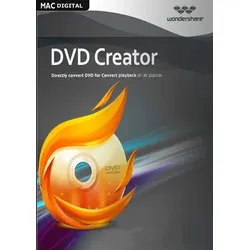
Wondershare DVD Creator MacWondershare DVD Creator für Mac: Die perfekte Lösung zum Erstellen von DVDs auf Mac-Computern Wondershare DVD Creator für Mac Der Wondershare DVD Creator für Mac ist eine leistungsstarke Software, mit der Sie auf Ihrem Mac-Computer DVDs erstellen können. Egal, ob Sie Ihre eigenen Videos auf DVD brennen, Diashows erstellen, Ihre Lieblingsfilme sichern oder professionell aussehende DVD-Menüs gestalten möchten, dieser DVD-Ersteller bietet alle erforderlichen Tools in einer benutzerfreundlichen Oberfläche. Wondershare DVD Creator für Mac ist das ideale Werkzeug, um nahezu jedes Video problemlos auf DVD zu brennen. Mit diesem vielseitigen Programm können Sie im Handumdrehen DVDs aus gängigen Formaten wie AVI, MPG, MPEG, MP4, WMV, MOV, MKV, FLV und mehr erstellen. Verleihen Sie Ihren DVDs mit den animierten Menüs von Wondershare DVD Creator einen professionellen Touch und beeindrucken Sie F...44,95 €*Versand: 0,00 €Sichere Weiterleitung zum Anbieter
-
Wondershare PDF CreatorWondershare PDF Creator In der digitalen Welt von heute ist die Fähigkeit, PDF-Dateien zu bearbeiten, unerlässlich. Ob für geschäftliche oder persönliche Zwecke, der Bedarf an einem zuverlässigen PDF-Editor wächst stetig. Wondershare PDF Creator stellt sich dieser Herausforderung und bietet eine umfassende Lösung für alle, die PDFs einfach und effizient bearbeiten möchten. Diese Software ermöglicht es Nutzern, PDFs zu erstellen, zu bearbeiten und zu konvertieren. Sie können Texte ändern, Bilder einfügen und sogar OCR-Technologie nutzen, um eingescannte Dokumente zu digitalisieren. Darüber hinaus bietet Wondershare PDF Creator Funktionen zum Zusammenführen, Teilen und Komprimieren von PDFs. Mit seiner benutzerfreundlichen Oberfläche macht es die Software auch Anfängern leicht, professionelle Ergebnisse zu erzielen. Überblick über Wondershare PDF Creator Wondershare PDF Creator ist eine...49,99 €*Versand: 0,00 €Sichere Weiterleitung zum Anbieter
-
Aiseesoft DVD CreatorAiseesoft DVD Creator Ihr eigenes Video auf eine DVD Disc brennen oder DVD Ordner oder ISO-Datei mit selbst definiertem Menü, Audiospur und Untertitel unter Windows 10/8.1/8/7/Vista/XP erstellen Video auf eine DVD Disc schnell brennen DVD Ordner oder ISO-Datei zur Sicherung erstellen Ihre gewünschte Audiospur und Untertitel einfügen DVD-Menü auf Ihren Wunsch definieren Video auf DVD Disc brennen, DVD Ordner/ISO-Datei erstellen Jedes Videoformat auf DVD brennen Aiseesoft DVD Creator kann fast alle Videoformate inkl. AVI, MPEG, 3GP, MP4, VOB, FLV, M2TS, MTS, TS, SWF, MKV, MPG, MPA, DAT, DVD, NSV, MOV, QT, RMVB, DivX, etc. auf DVD Disc zur Sicherung oder anderen Nutzung erstellen. Verschiedene Filme oder Videos auf DVD brennen Sowohl die aufgenommenen Videos als auch von YouTube, Vimeo, etc. heruntergeladenen Videos sind auf DVD zu brennen. Unterstützte DVD Typen sind wie DVD-R/RW, DVD+R/RW, DVD+R DL, DVD-R DL, DVD-5/9, etc. DVD Ordner oder ISO-Datei erstellen Neben dem Brennen auf DVD Disc ermöglicht es dieser Video to DVD Maker Ihnen, DVD Ordner oder ISO-Dateien zu erstellen, die in Ihrer lokalen Festplatte zum Sichern oder zukunftigen Brennen gespeichert werden. Menü selbst definieren, um den Genuss zu erleben Der DVD Burner stellt Ihnen vielfältige DVD-Menü-Vorlagen zur Verfügung. Nach dem die Vorlage ausgewählt geworden sind, werden Sie als den Autor Menü-Frame und den Stil des Buttons wählen, die Textinhalte des Menüs bearbeiten und Font, Größe und Farbe definieren. Natürlich können Sie kein Menü in die DVD hinzufügen. Um Ihre DVD zu individualisieren, können Sie die Hintergrund-Bild und -Musik sowie den Öffnungsfilm mit Ihrer lokalen Musik, Bildern und Videodateien einstellen. Audiospur/Untertitel der DVD auf Ihren Wunsch einrichten Bevor Ihr Video auf DVD mit diesem DVD Maker gebrannt wird, autorisiert diese DVD Creator Software Ihnen, die Audiospur und Untertitel zum Brennen der DVD oder Hinzufügen eines neuen zu wählen. Die Audiodatei in fast alle populären Formate können als Audiospur importiert werden, während SRT, SUB, SSA, ASS als Untertitel-Formate unterstützt sind. Die Audiospur und Untertitel sind auch nach dem Importieren ins Programm editierbar. Sie können mit dieser Funktion eine Ihre spezielle DVD-Datei erstellen. Video vor dem Brennen bearbeiten Möchten Sie ein romantisches Video mit speziellen Effekten bekommen? Hoffen Sie darauf, eine DVD mit der Nahaufnahme von Ihnen aufgenommenes Video abzuspielen? Verlangen Sie nach Ihrem eigenen Logo? Diese Aiseesoft DVD Creator Software kann alle obengenannten Wünsche erfüllen. Außerdem ermöglicht es dieser DVD Creator Ihnen, Video Helligkeit, Sättigung, Farbton, Kontrast und andere Parameter anzupassen. Außerdem können Sie Videolänge schneiden, Videogröße zuschneiden, Seitenverhältnis einstellen, Text/Bild-Wasserzeichen ins Video hinzufügen. Einfach zu nutzen Diese Software ist mit intuitiver Oberfläche und klarer Bemerkungen Schritt für Schritt ziemlich einfach zu benutzen. DVD schnell brennen Mit Aiseesoft DVD Creator können Sie Video auf DVD mit bester Qualität und blitzschneller Geschwindigkeit brennen. Echtzeit-Vorschau Mit der Vollversion dieses DVD Makers können Sie eine Vorschau einfach machen, um die Videoeffekte klar zu sehen. Reguläres Update Die regulären Updates erlaubt Ihnen, den DVD Creator mit allen Windows Versionen kompatibel zu sein und Probleme zu lösen. Aiseesoft DVD Creator für Mac Aiseesoft DVD Creator für Mac ist die beste und schnellste Software DVD Disc zu brennen, DVD Ordner und DVD ISO Dateien zu erstellen. DVD brennen auf macOS High Sierra and macOS Mojave Wenn Sie Videos von einer Website herunterladen oder Heimvideos von Ihrem MP4 Player, iMovie, Apple-Geräten (iPhone, iPad, Macbook Pro), Sony-Digitalkameras, Panosonia Camcordern usw. erstellen, können Sie mit dieser Software DVDs problemlos auf dem Mac erstellen (nur macOS High Sierra und macOS Mojave werden unterstützt). Video auf DVD brennen MP4/AVI/MKV/VOB-Video auf DVD brennen. DVD Ordner/ISO erstellen DVD Ordner/ISO-Abbild aus MOV/WMV/MXF/FLV erstellen. Beliebige Audiospur hinzufügen Audiospur/Untertitel vor dem Brennen einer DVD hinzufügen. DVD-Menü selbst definieren Erstellen Sie ein einzigartiges DVD-Menü nach Ihren Wünschen. Fast alle Videos auf DVD brennen Mit DVD Creator für Mac können Sie Multi-Videos einfach zusammenlegen und in ein anderes Videoformat wie MP4, AVI, MKV, WMV, FLV, MXF, MOV, etc. umwandeln und in DVD brennen. Sie können auch Videos in DVD Ordner oder ISO-Dateien konvertieren. Sie können auch hausgemachte Filme vom MP4 Player, iMovie, Apple-Geräte (iPhone, iPad, Macbook Pro), Sony Kamera usw. auf DVD brennen. Dann können Sie Ihre Videos einfach mit Ihren Familien und Freunden teilen. Ihre eigene DVD personalisieren Diese Software bietet Ihnen viele DVD-Menü-Vorlagen wie Tier, Stadt, Fest, Pflanze, Landschaft, etc. Um Ihre DVD-Menü weiter zu personalisieren, können Sie Frame und Tasten auswäh...39,95 €*Versand: 0,00 €Sichere Weiterleitung zum Anbieter
-
DVDFab DVD CreatorDVDFab DVD Creator Der DVDFab DVD Creator zum DVD erstellen, kann fast alle gängigen Videoformate auf DVD Discs brennen oder als Standard DVD ISO Datei/Ordner ausgeben. Er ist eine hochklassige DVD Maker Software, die DVD Discs/ISO/Ordner aus heruntergeladenen Videos, Camcorder Videos und anderen häufigen Videos fast aller Formate kreieren kann. Eine hervorragende Funktion vom DVDFab DVD Creator ist, dass Benutzer ein DVD Menü erstellen und dieses DVD Menü in Ihrem Lieblingsfilm mit verschiedenen Vorlagen kreieren können. So können Sie eine DVD herstellen, die schlau und schön ist. DVD erstellen aus jedem Video Der DVDFab DVD Creator zum DVD herstellen, kann jedes Videos auf DVD Disc/ISO/Ordner brennen, um selbstgemachte DVDs mit den angepassten und personalisierten Einstellungen nach Ihren Bedürfnissen zu erstellen. Alle DVD Disc Formate werden in diesem DVD Maker als ausgegebene DVD Disc Formate unterstützt, inklusive DVD-9, DVD-5, DVD+R/RW, DVD-R/RW, DVD+R DL, und DVD-R DL. Intuitive Menü Vorlagen mit Premium Designs Menü Navigation ist der Schlüssel für eine angenehme Wiedergabekontrolle. Deshalb bietet der DVDFab DVD Creator zum DVD Film erstellen mehrere Sets an statischen und dynamischen Menü Vorlagen an, um Ihre hausgemachten DVDs professioneller und auf Studiolevel aussehen zu lassen. Die Designer bei DVDFab werden die Bibliothek nach und nach mit stylischen und modernere Vorlagen aktualisieren, um ein perfektes DVD Menü erstellen zu können. Noch dazu ermöglichen all diese Vorlagen das Wechseln zwischen Audios und Untertiteln, indem Pop-Up Menüs in dem Wiedergabeprozess genutzt werden. Für talentierte Nutzer sehr flexibel und anpassbar Das Praktische an den Menü-Vorlagen von diesem DVD Maker sind nicht nur die intuitiven Designs. Sie sind für talentierte Nutzer noch dazu höchst flexibel und anpassbar. Wenn Sie eine Video DVD erstellen wollen die einzigartig ist, können Sie alle Elemente und Widgets in den Vorlagen frei personalisieren, inklusive Hintergrundbild, Play/Pause Taste, Zurück/Nächste Taste, Thumbnails und sogar Schriftart, -farbe und -größe etc. Noch dazu können Sie vorab einsehen, ob Sie mit den Einstellungen zufrieden sind und Ihre einzigartigen Anpassungen als Standardvorlage speichern bevor Sie mit dem DVD Herstellen mit diesem DVD Maker beginnen. Schnell und professionell DVD erstellen Der DVDFab DVD Creator zum DVD erstellen unterstützt die neusten Technologien wie NVIDIA CUDA und Intel Quick Sync und kann die Verarbeitungsgeschwindigkeit daher immens beschleunigen. Sie können außerdem klar einsehen, wie weit die Aufgabe in dem DVD Maker bereits fortgeschritten ist. Außerdem können Sie festlegen, ob der PC nach der Beendigung der Aufgabe herunterfahren oder in den Ruhemodus fahren soll. Technikaffin für eine hochwertige Ausgabequalität Seit Jahren wird der DVDFab DVD Creator zum DVD Herstellen weiterentwickelt, um mit den neusten Technologietrends mitzuhalten. Neben der blitzschnellen Geschwindigkeit während des Prozesses, kann DVDFab mit diesem DVD Maker ein flüssiges Video DVD erstellen garantieren und eine Standard DVD Disc/ISO/Ordner mit einer Qualität, die in keiner Weise schlechter ist als die Quelle, kreieren. Anleitung DVDFab DVD Creator zum DVD Film Erstellen, ist ein professioneller DVD Maker, der alle Arten an Videoquellen lesen kann und diese in Standard DVD Disc/ISO/Ordner mit ausgezeichneter Qualität brennt. Außerdem bietet es vielerlei Menü Vorlagen zum DVD Menü erstellen professionell, aber einfach, an. Starten Sie den DVD Creator und laden die Quelle Doppelklicken Sie auf das DVDFab 11 Symbol und wählen dann „Creator“ aus den Optionen aus. Dann klicken Sie auf den Creator Modus-Wechsler und wählen den DVD Creator als DVD Maker zum DVD Herstellen aus. Dann ziehen Sie Ihr Quellvideo(s) zum Laden in die Oberfläche oder klicken Sie auf das „+“ oder „+Hinzufügen“ um die Quelle(n) der Anleitung nach zu laden. 02 Passen Sie die DVD an Nachdem Sie die Quellvideos in den DVD Maker geladen haben, klicken Sie auf das Schraubenschlüssel Symbol, um die Ausgabegröße und Qualität auszuwählen. Sie können auch auf das Menü Symbol neben dem Schraubenschlüssel klicken und Ihr DVD Menü erstellen. 03 Starten Sie mit dem Video DVD erstellen Nachdem Sie das Ausgabeverzeichnis unter dem Bereich „Speichern“ ausgewählt haben, klicken Sie auf „Start“ und beginnen mit dem DVD erstellen. Sie können die detaillierten Infos während des Vorgangs in diesem DVD Maker einsehen. Systemanforderungen ★ Windows 10/8.1/8/7 (32/64 bit) ★ Pentium II 500 MHz oder höher ★ 2GB von RAM oder höher ★ 20GB freier Festplattenspeicher ★ Ein DVD Laufwerk ★ Eine live Internetverbindung für die Aktivierung von DVDFab (sehr geringes Datenvolumen) Systemanforderungen ★ macOS 10.10 - 10.15 ★ Inter® processor ★ 2GB RAM oder höher ★ 20GB freier Festplattenspeicher ★ Ein DVD Laufwerk ★ Eine live Internetverbindung für die Aktivierung von DVDFab (sehr geringes Datenvolumen) Unterstützte Formate Input MKV, MP4, AVI, M2T...44,95 €*Versand: 0,00 €Sichere Weiterleitung zum Anbieter


-
Wie kann ich E Mail Anhänge verkleinern?
Um E-Mail-Anhänge zu verkleinern, kannst du die Dateien vor dem Versenden komprimieren. Dafür gibt es verschiedene Programme wie z.B. WinZip oder WinRAR. Du kannst auch die Bildgröße reduzieren, indem du Fotos vor dem Anhängen verkleinerst. Eine andere Möglichkeit ist, Dateien in Cloud-Speicherdiensten wie Google Drive oder Dropbox hochzuladen und nur den Link in der E-Mail zu teilen. Oder du kannst spezielle Online-Dienste nutzen, die es ermöglichen, große Dateien zu komprimieren und zu verschicken. **
-
Suche nach Nachrichten von WG mit falschem Inhalt im E-Mail-Postfach.
Es tut mir leid, aber ich kann keine Nachrichten in deinem E-Mail-Postfach durchsuchen. Du solltest dich an deinen E-Mail-Anbieter wenden und nach Möglichkeiten fragen, wie du nach bestimmten Inhalten in deinem Postfach suchen kannst. **
-
Wie ordnet man Anhänge in einer E-Mail?
Um Anhänge in einer E-Mail zu ordnen, kannst du verschiedene Methoden verwenden. Eine Möglichkeit ist es, die Anhänge nach ihrer Art oder ihrem Inhalt zu sortieren. Du könntest beispielsweise alle Bilder in einem separaten Ordner ablegen und alle Dokumente in einem anderen. Eine andere Möglichkeit ist es, die Anhänge nach ihrem Datum zu ordnen, wobei die neuesten Anhänge oben oder unten stehen. Es ist wichtig, eine Methode zu wählen, die für dich am besten funktioniert und die es dir ermöglicht, die Anhänge leicht zu finden, wenn du sie benötigst. **
-
Wie leere ich mein E-Mail-Postfach?
Um dein E-Mail-Postfach zu leeren, kannst du verschiedene Schritte unternehmen. Du kannst alte E-Mails löschen, Spam-Nachrichten markieren und löschen, unnötige Newsletter abbestellen und E-Mails in separate Ordner verschieben oder archivieren. Es kann auch hilfreich sein, automatische Filter einzurichten, um eingehende E-Mails direkt zu organisieren und unnötige Nachrichten zu vermeiden. **


Will jemand in mein E-Mail-Postfach?
Das kann ich nicht mit Sicherheit sagen, da ich nicht über die Fähigkeit verfüge, E-Mails zu überwachen oder auf persönliche Informationen zuzugreifen. Es ist jedoch immer ratsam, vorsichtig zu sein und sicherzustellen, dass Ihr E-Mail-Konto gut geschützt ist, indem Sie starke Passwörter verwenden und auf verdächtige Aktivitäten achten. **
Wie kann man sich vor unerwünschten Spam-Nachrichten in seinem E-Mail-Postfach schützen?
1. Verwende eine Spam-Filter-Software, um unerwünschte E-Mails automatisch zu erkennen und zu blockieren. 2. Gib deine E-Mail-Adresse nicht öffentlich preis und verwende separate E-Mail-Adressen für verschiedene Zwecke. 3. Klicke nicht auf verdächtige Links oder öffne Anhänge von unbekannten Absendern, um dich vor Phishing-Angriffen zu schützen. **
Top-Angebote
Produkte zum Begriff Wondershare-DVD-Creator:
-
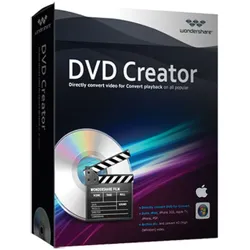
Wondershare DVD CreatorWondershare DVD Creator In der digitalen Ära suchen viele Menschen nach einer zuverlässigen Lösung, um ihre Lieblingsvideos und -fotos auf DVD zu brennen. Wondershare DVD Creator erweist sich dabei als die perfekte Wahl für alle, die einfach und effizient DVDs erstellen möchten. Diese Software kombiniert benutzerfreundliche Bedienung mit leistungsstarken Funktionen, um selbst anspruchsvolle DVD-Projekte zu meistern. Wondershare DVD Creator bietet eine Reihe von Vorteilen, die es zur Top-Option für DVD-Erstellung machen. Die Software punktet mit einer intuitiven Benutzeroberfläche, vielseitigen kreativen Möglichkeiten und hoher Qualität beim DVD-Brennen. Zudem überzeugt sie durch schnelle Verarbeitung und Kompatibilität mit verschiedenen Videoformaten. In diesem Artikel erfahren Sie, warum Wondershare DVD Creator die ideale Wahl für Ihre DVD-Projekte ist. Benutzerfreundliche Ober...66,99 €*Versand: 0,00 €Sichere Weiterleitung zum Anbieter
-
Wondershare DVD Creator WinWondershare DVD Creator: Ihre ultimative DVD-Brennsoftware Wondershare DVD Creator: Ihre ultimative DVD-Brennsoftware Ob Sie eigene Filme erstellen möchten oder einfach Ihre Filmsammlung auf DVD brennen möchten, der Wondershare DVD Creator erledigt alles. Ziehen Sie einfach Ihren Lieblingsfilm in den DVD Creator, passen Sie die Qualität an und klicken Sie auf Brennen. Alternativ können Sie auch den integrierten Editor verwenden, um aus Ihren Fotos, Videos und Musikdateien zusammenhängende Heimvideos, Diashows oder andere kreative Projekte zu erstellen. Wondershare DVD Creator Win ist eine umfassende Software zur Erstellung von DVDs, mit der Sie Ihre Videos in hochwertige DVDs konvertieren können. Mit einer einfach zu bedienenden Oberfläche und einer Vielzahl von Funktionen bietet der DVD Creator Win eine benutzerfreundliche Lösung für die Erstellung von individuellen DVDs mit Ihren Li...44,95 €*Versand: 0,00 €Sichere Weiterleitung zum Anbieter
-
Wondershare DVD Creator MacWondershare DVD Creator für Mac: Die perfekte Lösung zum Erstellen von DVDs auf Mac-Computern Wondershare DVD Creator für Mac Der Wondershare DVD Creator für Mac ist eine leistungsstarke Software, mit der Sie auf Ihrem Mac-Computer DVDs erstellen können. Egal, ob Sie Ihre eigenen Videos auf DVD brennen, Diashows erstellen, Ihre Lieblingsfilme sichern oder professionell aussehende DVD-Menüs gestalten möchten, dieser DVD-Ersteller bietet alle erforderlichen Tools in einer benutzerfreundlichen Oberfläche. Wondershare DVD Creator für Mac ist das ideale Werkzeug, um nahezu jedes Video problemlos auf DVD zu brennen. Mit diesem vielseitigen Programm können Sie im Handumdrehen DVDs aus gängigen Formaten wie AVI, MPG, MPEG, MP4, WMV, MOV, MKV, FLV und mehr erstellen. Verleihen Sie Ihren DVDs mit den animierten Menüs von Wondershare DVD Creator einen professionellen Touch und beeindrucken Sie F...44,95 €*Versand: 0,00 €Sichere Weiterleitung zum Anbieter
-
Wondershare PDF CreatorWondershare PDF Creator In der digitalen Welt von heute ist die Fähigkeit, PDF-Dateien zu bearbeiten, unerlässlich. Ob für geschäftliche oder persönliche Zwecke, der Bedarf an einem zuverlässigen PDF-Editor wächst stetig. Wondershare PDF Creator stellt sich dieser Herausforderung und bietet eine umfassende Lösung für alle, die PDFs einfach und effizient bearbeiten möchten. Diese Software ermöglicht es Nutzern, PDFs zu erstellen, zu bearbeiten und zu konvertieren. Sie können Texte ändern, Bilder einfügen und sogar OCR-Technologie nutzen, um eingescannte Dokumente zu digitalisieren. Darüber hinaus bietet Wondershare PDF Creator Funktionen zum Zusammenführen, Teilen und Komprimieren von PDFs. Mit seiner benutzerfreundlichen Oberfläche macht es die Software auch Anfängern leicht, professionelle Ergebnisse zu erzielen. Überblick über Wondershare PDF Creator Wondershare PDF Creator ist eine...49,99 €*Versand: 0,00 €Sichere Weiterleitung zum Anbieter
-
Suche ich einen DVD Creator ohne Wasserzeichen?
Es gibt verschiedene DVD Creator-Software auf dem Markt, die keine Wasserzeichen auf den erstellten DVDs hinterlassen. Einige beliebte Optionen sind DVDStyler, Freemake Video Converter und WinX DVD Author. Diese Programme ermöglichen es Ihnen, DVDs ohne Wasserzeichen zu erstellen und bieten eine Vielzahl von Funktionen zur Anpassung und Bearbeitung Ihrer Videos. **
-
Kann ein E-Mail-Postfach
Ja, ein E-Mail-Postfach kann gehackt werden, wenn die Sicherheitsmaßnahmen nicht ausreichend sind oder der Benutzer auf betrügerische E-Mails oder Links klickt. Es ist wichtig, starke Passwörter zu verwenden, regelmäßig zu überprüfen, ob verdächtige Aktivitäten stattfinden, und Vorsicht walten zu lassen, wenn man E-Mails von unbekannten Absendern öffnet oder auf Links klickt. **
-
Wie kann ich E Mail Anhänge verkleinern?
Um E-Mail-Anhänge zu verkleinern, kannst du die Dateien vor dem Versenden komprimieren. Dafür gibt es verschiedene Programme wie z.B. WinZip oder WinRAR. Du kannst auch die Bildgröße reduzieren, indem du Fotos vor dem Anhängen verkleinerst. Eine andere Möglichkeit ist, Dateien in Cloud-Speicherdiensten wie Google Drive oder Dropbox hochzuladen und nur den Link in der E-Mail zu teilen. Oder du kannst spezielle Online-Dienste nutzen, die es ermöglichen, große Dateien zu komprimieren und zu verschicken. **
-
Suche nach Nachrichten von WG mit falschem Inhalt im E-Mail-Postfach.
Es tut mir leid, aber ich kann keine Nachrichten in deinem E-Mail-Postfach durchsuchen. Du solltest dich an deinen E-Mail-Anbieter wenden und nach Möglichkeiten fragen, wie du nach bestimmten Inhalten in deinem Postfach suchen kannst. **
Ähnliche Suchbegriffe für Wondershare-DVD-Creator
-
Aiseesoft DVD CreatorAiseesoft DVD Creator Ihr eigenes Video auf eine DVD Disc brennen oder DVD Ordner oder ISO-Datei mit selbst definiertem Menü, Audiospur und Untertitel unter Windows 10/8.1/8/7/Vista/XP erstellen Video auf eine DVD Disc schnell brennen DVD Ordner oder ISO-Datei zur Sicherung erstellen Ihre gewünschte Audiospur und Untertitel einfügen DVD-Menü auf Ihren Wunsch definieren Video auf DVD Disc brennen, DVD Ordner/ISO-Datei erstellen Jedes Videoformat auf DVD brennen Aiseesoft DVD Creator kann fast alle Videoformate inkl. AVI, MPEG, 3GP, MP4, VOB, FLV, M2TS, MTS, TS, SWF, MKV, MPG, MPA, DAT, DVD, NSV, MOV, QT, RMVB, DivX, etc. auf DVD Disc zur Sicherung oder anderen Nutzung erstellen. Verschiedene Filme oder Videos auf DVD brennen Sowohl die aufgenommenen Videos als auch von YouTube, Vimeo, etc. heruntergeladenen Videos sind auf DVD zu brennen. Unterstützte DVD Typen sind wie DVD-R/RW, DVD+R/RW, DVD+R DL, DVD-R DL, DVD-5/9, etc. DVD Ordner oder ISO-Datei erstellen Neben dem Brennen auf DVD Disc ermöglicht es dieser Video to DVD Maker Ihnen, DVD Ordner oder ISO-Dateien zu erstellen, die in Ihrer lokalen Festplatte zum Sichern oder zukunftigen Brennen gespeichert werden. Menü selbst definieren, um den Genuss zu erleben Der DVD Burner stellt Ihnen vielfältige DVD-Menü-Vorlagen zur Verfügung. Nach dem die Vorlage ausgewählt geworden sind, werden Sie als den Autor Menü-Frame und den Stil des Buttons wählen, die Textinhalte des Menüs bearbeiten und Font, Größe und Farbe definieren. Natürlich können Sie kein Menü in die DVD hinzufügen. Um Ihre DVD zu individualisieren, können Sie die Hintergrund-Bild und -Musik sowie den Öffnungsfilm mit Ihrer lokalen Musik, Bildern und Videodateien einstellen. Audiospur/Untertitel der DVD auf Ihren Wunsch einrichten Bevor Ihr Video auf DVD mit diesem DVD Maker gebrannt wird, autorisiert diese DVD Creator Software Ihnen, die Audiospur und Untertitel zum Brennen der DVD oder Hinzufügen eines neuen zu wählen. Die Audiodatei in fast alle populären Formate können als Audiospur importiert werden, während SRT, SUB, SSA, ASS als Untertitel-Formate unterstützt sind. Die Audiospur und Untertitel sind auch nach dem Importieren ins Programm editierbar. Sie können mit dieser Funktion eine Ihre spezielle DVD-Datei erstellen. Video vor dem Brennen bearbeiten Möchten Sie ein romantisches Video mit speziellen Effekten bekommen? Hoffen Sie darauf, eine DVD mit der Nahaufnahme von Ihnen aufgenommenes Video abzuspielen? Verlangen Sie nach Ihrem eigenen Logo? Diese Aiseesoft DVD Creator Software kann alle obengenannten Wünsche erfüllen. Außerdem ermöglicht es dieser DVD Creator Ihnen, Video Helligkeit, Sättigung, Farbton, Kontrast und andere Parameter anzupassen. Außerdem können Sie Videolänge schneiden, Videogröße zuschneiden, Seitenverhältnis einstellen, Text/Bild-Wasserzeichen ins Video hinzufügen. Einfach zu nutzen Diese Software ist mit intuitiver Oberfläche und klarer Bemerkungen Schritt für Schritt ziemlich einfach zu benutzen. DVD schnell brennen Mit Aiseesoft DVD Creator können Sie Video auf DVD mit bester Qualität und blitzschneller Geschwindigkeit brennen. Echtzeit-Vorschau Mit der Vollversion dieses DVD Makers können Sie eine Vorschau einfach machen, um die Videoeffekte klar zu sehen. Reguläres Update Die regulären Updates erlaubt Ihnen, den DVD Creator mit allen Windows Versionen kompatibel zu sein und Probleme zu lösen. Aiseesoft DVD Creator für Mac Aiseesoft DVD Creator für Mac ist die beste und schnellste Software DVD Disc zu brennen, DVD Ordner und DVD ISO Dateien zu erstellen. DVD brennen auf macOS High Sierra and macOS Mojave Wenn Sie Videos von einer Website herunterladen oder Heimvideos von Ihrem MP4 Player, iMovie, Apple-Geräten (iPhone, iPad, Macbook Pro), Sony-Digitalkameras, Panosonia Camcordern usw. erstellen, können Sie mit dieser Software DVDs problemlos auf dem Mac erstellen (nur macOS High Sierra und macOS Mojave werden unterstützt). Video auf DVD brennen MP4/AVI/MKV/VOB-Video auf DVD brennen. DVD Ordner/ISO erstellen DVD Ordner/ISO-Abbild aus MOV/WMV/MXF/FLV erstellen. Beliebige Audiospur hinzufügen Audiospur/Untertitel vor dem Brennen einer DVD hinzufügen. DVD-Menü selbst definieren Erstellen Sie ein einzigartiges DVD-Menü nach Ihren Wünschen. Fast alle Videos auf DVD brennen Mit DVD Creator für Mac können Sie Multi-Videos einfach zusammenlegen und in ein anderes Videoformat wie MP4, AVI, MKV, WMV, FLV, MXF, MOV, etc. umwandeln und in DVD brennen. Sie können auch Videos in DVD Ordner oder ISO-Dateien konvertieren. Sie können auch hausgemachte Filme vom MP4 Player, iMovie, Apple-Geräte (iPhone, iPad, Macbook Pro), Sony Kamera usw. auf DVD brennen. Dann können Sie Ihre Videos einfach mit Ihren Familien und Freunden teilen. Ihre eigene DVD personalisieren Diese Software bietet Ihnen viele DVD-Menü-Vorlagen wie Tier, Stadt, Fest, Pflanze, Landschaft, etc. Um Ihre DVD-Menü weiter zu personalisieren, können Sie Frame und Tasten auswäh...39,95 €*Versand: 0,00 €Sichere Weiterleitung zum Anbieter
-
DVDFab DVD CreatorDVDFab DVD Creator Der DVDFab DVD Creator zum DVD erstellen, kann fast alle gängigen Videoformate auf DVD Discs brennen oder als Standard DVD ISO Datei/Ordner ausgeben. Er ist eine hochklassige DVD Maker Software, die DVD Discs/ISO/Ordner aus heruntergeladenen Videos, Camcorder Videos und anderen häufigen Videos fast aller Formate kreieren kann. Eine hervorragende Funktion vom DVDFab DVD Creator ist, dass Benutzer ein DVD Menü erstellen und dieses DVD Menü in Ihrem Lieblingsfilm mit verschiedenen Vorlagen kreieren können. So können Sie eine DVD herstellen, die schlau und schön ist. DVD erstellen aus jedem Video Der DVDFab DVD Creator zum DVD herstellen, kann jedes Videos auf DVD Disc/ISO/Ordner brennen, um selbstgemachte DVDs mit den angepassten und personalisierten Einstellungen nach Ihren Bedürfnissen zu erstellen. Alle DVD Disc Formate werden in diesem DVD Maker als ausgegebene DVD Disc Formate unterstützt, inklusive DVD-9, DVD-5, DVD+R/RW, DVD-R/RW, DVD+R DL, und DVD-R DL. Intuitive Menü Vorlagen mit Premium Designs Menü Navigation ist der Schlüssel für eine angenehme Wiedergabekontrolle. Deshalb bietet der DVDFab DVD Creator zum DVD Film erstellen mehrere Sets an statischen und dynamischen Menü Vorlagen an, um Ihre hausgemachten DVDs professioneller und auf Studiolevel aussehen zu lassen. Die Designer bei DVDFab werden die Bibliothek nach und nach mit stylischen und modernere Vorlagen aktualisieren, um ein perfektes DVD Menü erstellen zu können. Noch dazu ermöglichen all diese Vorlagen das Wechseln zwischen Audios und Untertiteln, indem Pop-Up Menüs in dem Wiedergabeprozess genutzt werden. Für talentierte Nutzer sehr flexibel und anpassbar Das Praktische an den Menü-Vorlagen von diesem DVD Maker sind nicht nur die intuitiven Designs. Sie sind für talentierte Nutzer noch dazu höchst flexibel und anpassbar. Wenn Sie eine Video DVD erstellen wollen die einzigartig ist, können Sie alle Elemente und Widgets in den Vorlagen frei personalisieren, inklusive Hintergrundbild, Play/Pause Taste, Zurück/Nächste Taste, Thumbnails und sogar Schriftart, -farbe und -größe etc. Noch dazu können Sie vorab einsehen, ob Sie mit den Einstellungen zufrieden sind und Ihre einzigartigen Anpassungen als Standardvorlage speichern bevor Sie mit dem DVD Herstellen mit diesem DVD Maker beginnen. Schnell und professionell DVD erstellen Der DVDFab DVD Creator zum DVD erstellen unterstützt die neusten Technologien wie NVIDIA CUDA und Intel Quick Sync und kann die Verarbeitungsgeschwindigkeit daher immens beschleunigen. Sie können außerdem klar einsehen, wie weit die Aufgabe in dem DVD Maker bereits fortgeschritten ist. Außerdem können Sie festlegen, ob der PC nach der Beendigung der Aufgabe herunterfahren oder in den Ruhemodus fahren soll. Technikaffin für eine hochwertige Ausgabequalität Seit Jahren wird der DVDFab DVD Creator zum DVD Herstellen weiterentwickelt, um mit den neusten Technologietrends mitzuhalten. Neben der blitzschnellen Geschwindigkeit während des Prozesses, kann DVDFab mit diesem DVD Maker ein flüssiges Video DVD erstellen garantieren und eine Standard DVD Disc/ISO/Ordner mit einer Qualität, die in keiner Weise schlechter ist als die Quelle, kreieren. Anleitung DVDFab DVD Creator zum DVD Film Erstellen, ist ein professioneller DVD Maker, der alle Arten an Videoquellen lesen kann und diese in Standard DVD Disc/ISO/Ordner mit ausgezeichneter Qualität brennt. Außerdem bietet es vielerlei Menü Vorlagen zum DVD Menü erstellen professionell, aber einfach, an. Starten Sie den DVD Creator und laden die Quelle Doppelklicken Sie auf das DVDFab 11 Symbol und wählen dann „Creator“ aus den Optionen aus. Dann klicken Sie auf den Creator Modus-Wechsler und wählen den DVD Creator als DVD Maker zum DVD Herstellen aus. Dann ziehen Sie Ihr Quellvideo(s) zum Laden in die Oberfläche oder klicken Sie auf das „+“ oder „+Hinzufügen“ um die Quelle(n) der Anleitung nach zu laden. 02 Passen Sie die DVD an Nachdem Sie die Quellvideos in den DVD Maker geladen haben, klicken Sie auf das Schraubenschlüssel Symbol, um die Ausgabegröße und Qualität auszuwählen. Sie können auch auf das Menü Symbol neben dem Schraubenschlüssel klicken und Ihr DVD Menü erstellen. 03 Starten Sie mit dem Video DVD erstellen Nachdem Sie das Ausgabeverzeichnis unter dem Bereich „Speichern“ ausgewählt haben, klicken Sie auf „Start“ und beginnen mit dem DVD erstellen. Sie können die detaillierten Infos während des Vorgangs in diesem DVD Maker einsehen. Systemanforderungen ★ Windows 10/8.1/8/7 (32/64 bit) ★ Pentium II 500 MHz oder höher ★ 2GB von RAM oder höher ★ 20GB freier Festplattenspeicher ★ Ein DVD Laufwerk ★ Eine live Internetverbindung für die Aktivierung von DVDFab (sehr geringes Datenvolumen) Systemanforderungen ★ macOS 10.10 - 10.15 ★ Inter® processor ★ 2GB RAM oder höher ★ 20GB freier Festplattenspeicher ★ Ein DVD Laufwerk ★ Eine live Internetverbindung für die Aktivierung von DVDFab (sehr geringes Datenvolumen) Unterstützte Formate Input MKV, MP4, AVI, M2T...44,95 €*Versand: 0,00 €Sichere Weiterleitung zum Anbieter
-
AnyMP4 DVD CreatorAiseesoft DVD Creator - Ihre Lösung zum Erstellen von DVDs unter Windows Aiseesoft DVD Creator für Windows Erstellen Sie Ihre eigenen DVDs durch Brennen von Videos auf eine DVD-Disc, Erstellen von DVD-Ordnern oder ISO-Dateien mit individuell gestaltetem Menü, Audiospur und Untertiteln unter Windows 10/8.1/8/7/Vista/XP. Hauptmerkmale: Schnelles Brennen von Videos auf DVD: Brennen Sie Videos in nahezu allen Formaten, einschließlich AVI, MPEG, 3GP, MP4, VOB, FLV, M2TS, MTS, TS, SWF, MKV, und mehr auf DVD-Disc zur Sicherung oder anderen Verwendungszwecken. Brennen von Verschiedenen Filmen oder Videos: Erstellen Sie DVDs sowohl aus aufgenommenen Videos als auch von Plattformen wie YouTube, Vimeo, usw. Unterstützte DVD-Typen sind DVD-R/RW, DVD+R/RW, DVD+R DL, DVD-R DL, DVD-5/9 und mehr. Speichern Sie Videos als DVD Ordner oder ISO-Datei: Neben dem direkten Brennen auf DVD ermögl...29,99 €*Versand: 0,00 €Sichere Weiterleitung zum Anbieter
-
Xilisoft DVD CreatorXilisoft DVD Creator - DVD aus Videos erstellen Xilisoft DVD Creator Bewahren Sie Ihre wertvollen Videosammlungen, indem Sie sie auf DVD brennen. Erstellen Sie Home-DVD-Filme aus Videos verschiedener Formate. Brennen Sie HD-Videos wie H.264/MPEG-4 HD auf DVD. Erstellen Sie Home-DVDs aus Videos von Smartphones, DVs usw. Brennen Sie auf leere wiederbeschreibbare DVDs. Es werden zahlreiche DVD-Menüvorlagen bereitgestellt. Erstellen Sie kreative DVDs aus beliebigen Videos mit Xilisoft DVD Creator Erhalten Sie wertvolle Videos, indem Sie sie mit personalisierten Effekten auf DVD brennen und diese kostbaren Momente mit Freunden und Familie teilen. DVD-Filme erstellen Konvertieren und brennen Sie alle beliebten Videoformate, HD-Videos und Camcorder-Videos, die mit dem iPhone, anderen Smartphones und DVs aufgenommen wurden, auf DVD. Flexibler Videoeditor Schneiden Sie die gewünschten Se...24,95 €*Versand: 0,00 €Sichere Weiterleitung zum Anbieter
-
Wie ordnet man Anhänge in einer E-Mail?
Um Anhänge in einer E-Mail zu ordnen, kannst du verschiedene Methoden verwenden. Eine Möglichkeit ist es, die Anhänge nach ihrer Art oder ihrem Inhalt zu sortieren. Du könntest beispielsweise alle Bilder in einem separaten Ordner ablegen und alle Dokumente in einem anderen. Eine andere Möglichkeit ist es, die Anhänge nach ihrem Datum zu ordnen, wobei die neuesten Anhänge oben oder unten stehen. Es ist wichtig, eine Methode zu wählen, die für dich am besten funktioniert und die es dir ermöglicht, die Anhänge leicht zu finden, wenn du sie benötigst. **
-
Wie leere ich mein E-Mail-Postfach?
Um dein E-Mail-Postfach zu leeren, kannst du verschiedene Schritte unternehmen. Du kannst alte E-Mails löschen, Spam-Nachrichten markieren und löschen, unnötige Newsletter abbestellen und E-Mails in separate Ordner verschieben oder archivieren. Es kann auch hilfreich sein, automatische Filter einzurichten, um eingehende E-Mails direkt zu organisieren und unnötige Nachrichten zu vermeiden. **
-
Will jemand in mein E-Mail-Postfach?
Das kann ich nicht mit Sicherheit sagen, da ich nicht über die Fähigkeit verfüge, E-Mails zu überwachen oder auf persönliche Informationen zuzugreifen. Es ist jedoch immer ratsam, vorsichtig zu sein und sicherzustellen, dass Ihr E-Mail-Konto gut geschützt ist, indem Sie starke Passwörter verwenden und auf verdächtige Aktivitäten achten. **
-
Wie kann man sich vor unerwünschten Spam-Nachrichten in seinem E-Mail-Postfach schützen?
1. Verwende eine Spam-Filter-Software, um unerwünschte E-Mails automatisch zu erkennen und zu blockieren. 2. Gib deine E-Mail-Adresse nicht öffentlich preis und verwende separate E-Mail-Adressen für verschiedene Zwecke. 3. Klicke nicht auf verdächtige Links oder öffne Anhänge von unbekannten Absendern, um dich vor Phishing-Angriffen zu schützen. **
* Alle Preise verstehen sich inklusive der gesetzlichen Mehrwertsteuer und ggf. zuzüglich Versandkosten. Die Angebotsinformationen basieren auf den Angaben des jeweiligen Shops und werden über automatisierte Prozesse aktualisiert. Eine Aktualisierung in Echtzeit findet nicht statt, so dass es im Einzelfall zu Abweichungen kommen kann. ** Hinweis: Teile dieses Inhalts wurden von KI erstellt.